
El portal de facturillo es el panel web para negocios y contadores, en portal.facturillo.com. Entras con la misma cuenta de facturillo que usas en la app, y tu celular hace de llave: no hay contraseñas en la web.
Antes de empezar
- Por ahora el portal es por invitación. Escríbenos con el botón «Hablar con soporte» de esta página: habilitamos tu cuenta y te enviamos el enlace de acceso.
- Ten a la mano tu celular con la app facturillo, en la cuenta que habilitamos.
- Usa la computadora y el navegador con los que vas a trabajar en el portal.
1. Abre el enlace de acceso en tu computadora
Abre el enlace de acceso que te enviamos en la computadora y el navegador que vas a usar. Ese navegador queda habilitado para el portal.
Las siguientes veces entra directo a portal.facturillo.com desde ese mismo navegador.
Consejo
El acceso queda guardado en ese navegador, no en tu cuenta. En otro navegador, en otra computadora, en una ventana privada o después de borrar los datos del navegador verás la pantalla Próximamente hasta que abras el enlace de acceso ahí también.
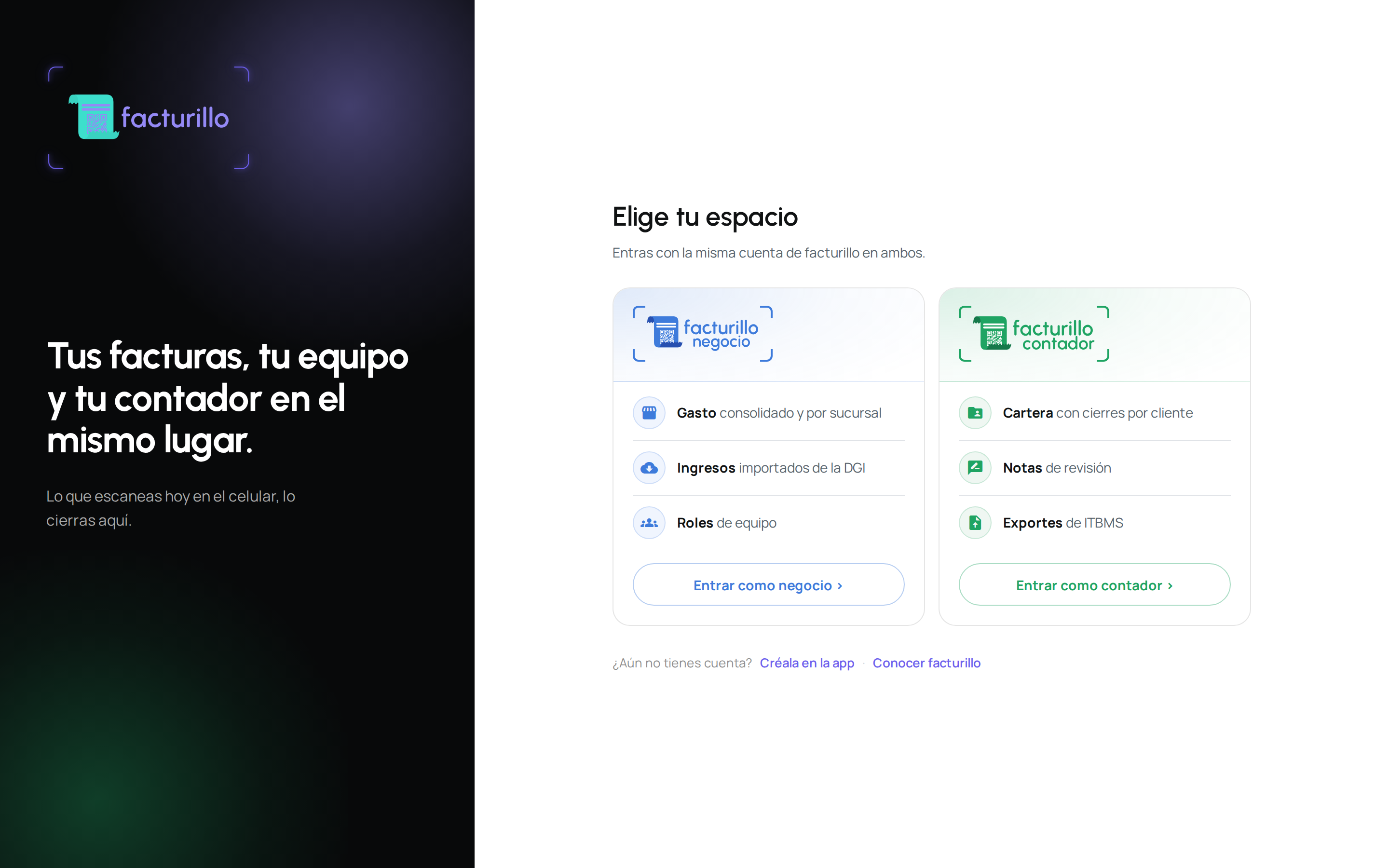
2. Elige tu espacio
En Elige tu espacio, toca Entrar como negocio › si llevas un negocio, o Entrar como contador › si llevas la contabilidad de otros negocios.
Entras con la misma cuenta de facturillo en ambos. El portal recuerda tu elección en ese navegador. Si te equivocaste, toca Cambiar de espacio › arriba del código.
3. Entra con tu celular
En la computadora aparece Entra con tu celular, con un código QR y tres pasos debajo. Abre facturillo en tu celular.
Toca el escáner QR de la app y apunta al código de la pantalla. La computadora muestra Código escaneado y te pide confirmar el acceso en tu teléfono.
En el celular, confirma que el código de dos números coincide con el que ves en la computadora y toca Aprobar.
La app te dice «Listo, vuelve a tu navegador». En la computadora verás Iniciando sesión… y entras.
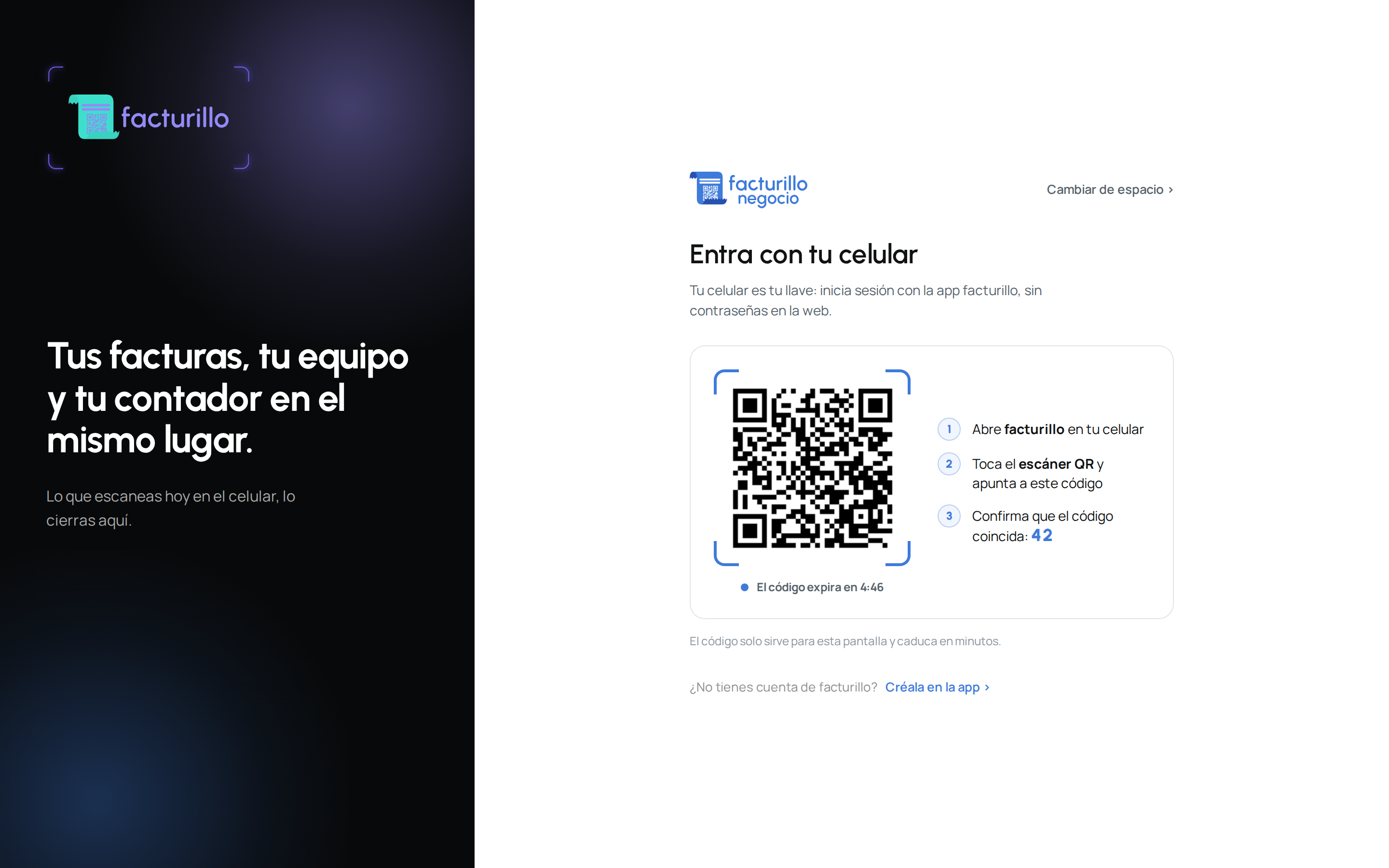
El código solo sirve para esa pantalla y caduca en minutos: la cuenta regresiva debajo del código te dice cuánto queda. Si se acaba, toca Generar nuevo código. Si abres el portal desde el celular, en lugar del código verás Continuar con facturillo, que abre la app para que confirmes ahí.
Si no reconoces la conexión que muestra la app o no la empezaste tú, toca Rechazar en el celular.
4. Entra a tu negocio o a tu firma
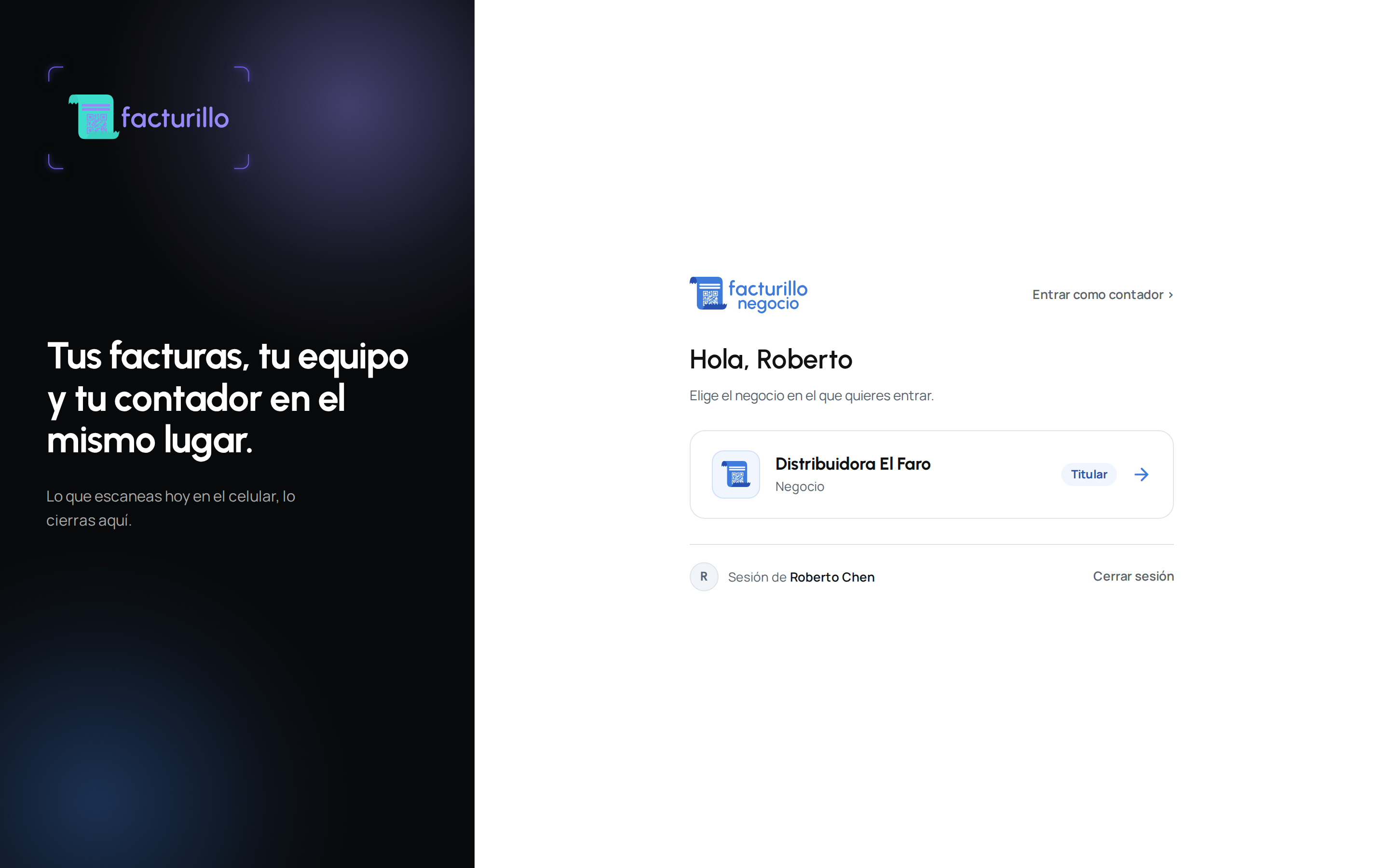
Después de entrar verás Hola con tu nombre y la lista de cuentas de ese espacio:
- Como negocio, «Elige el negocio en el que quieres entrar.» Toca la tarjeta de tu negocio, que muestra tu rol. Si todavía no tienes uno, toca Crear un negocio.
- Como contador, «Elige la firma con la que quieres trabajar.» Toca la tarjeta de tu firma, o Crear una firma de contadores si todavía no tienes una.
- Arriba puedes pasar al otro espacio sin cerrar sesión, con Entrar como contador › o Entrar como negocio ›.
Si tu cuenta es de colaborador, el portal te lo dice: los colaboradores agregan sus facturas desde la app, y el portal es para quienes administran el negocio.
Cambia de cuenta o cierra sesión
Dentro del portal, toca tu nombre abajo a la izquierda. El menú tiene Cambiar de cuenta (vuelve a la lista de tus negocios o firmas) y Cerrar sesión, que primero pregunta ¿Cerrar sesión?: se cierra en ese navegador y tu celular sigue siendo tu llave para volver a entrar. Ahí también está Versión anterior, que abre el diseño anterior del portal.
También puedes cerrar una sesión desde el celular: en la app, abre tu perfil y entra a Privacidad › Sesiones del portal. Ahí ves cada navegador con sesión abierta y lo cierras con «Cerrar sesión del portal».