
Cuando no tienes un QR para escanear (una factura de un comercio sin factura electrónica, un gasto de otro país o un recibo en papel), puedes agregar la factura tomándole una foto o escribiendo los datos tú mismo. Es un flujo de dos pasos: primero adjuntas la imagen, luego revisas los datos y guardas.
Antes de empezar
- Ten a mano una foto o un PDF legible de la factura, si quieres que la IA rellene los datos por ti.
- También puedes saltarte la foto y escribir todo a mano: no es obligatorio adjuntar nada.
Paso a paso
Abre el escáner desde la pantalla principal y toca el botón Manual en la fila de abajo. Se abre la pantalla Agregar manualmente.
Toca Adjuntar y elige una foto o un PDF de la factura. Si prefieres no adjuntar nada y escribir todo tú mismo, toca Ingresar manualmente y salta al paso 4.

Con la foto adjunta, toca Analizar con IA. facturillo lee la imagen y rellena los datos por ti. Si la foto no quedó bien, toca Seleccionar otro para elegir otra.
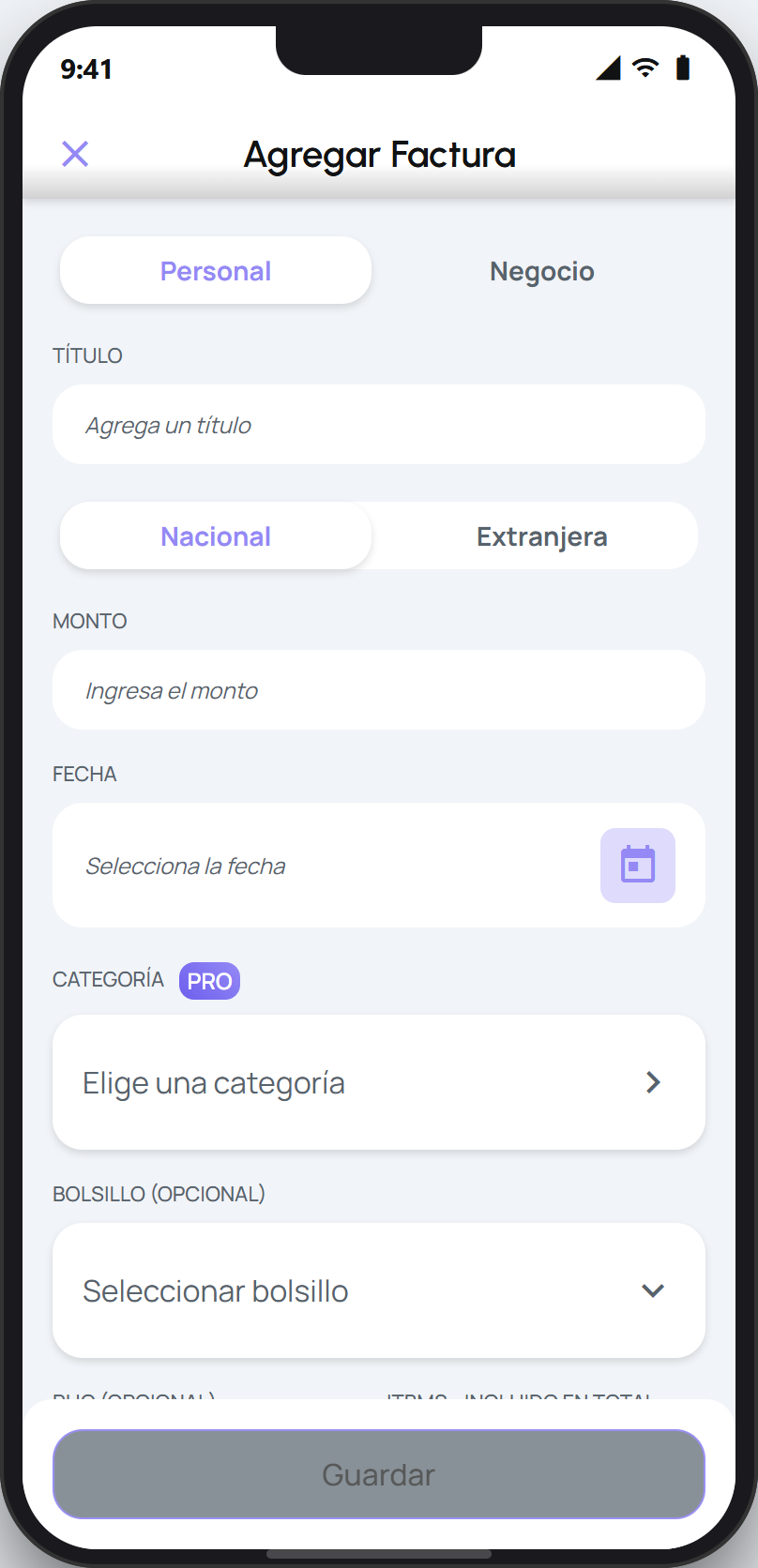
Revisa y completa los datos: TÍTULO, MONTO, FECHA, CATEGORÍA y lo que necesites. Ajusta lo que haga falta y guarda. La factura queda en tu lista.
Una factura agregada a mano no pasa por la verificación con la DGI, así que sus datos son los que tú confirmas. Si la factura sí tiene un QR o un CUFE, escanearla o escribir el CUFE es más rápido y trae los datos reales por ti.