
Si la factura ya está en tu teléfono, no hace falta apuntarle la cámara. Desde el mismo escáner puedes subir la foto o el PDF, y facturillo lee el código del archivo igual que en un escaneo normal.
Antes de empezar
- Ten el archivo a mano: una foto o un PDF de la factura.
- Formatos aceptados: jpg, jpeg, png y pdf.
- Subir una factura funciona en todos los planes, no necesitas Pro.
Paso a paso
En la pantalla principal, toca el botón de escanear. Abajo verás tres controles: Adjuntar a la izquierda, el botón de captura en el centro y Manual a la derecha.
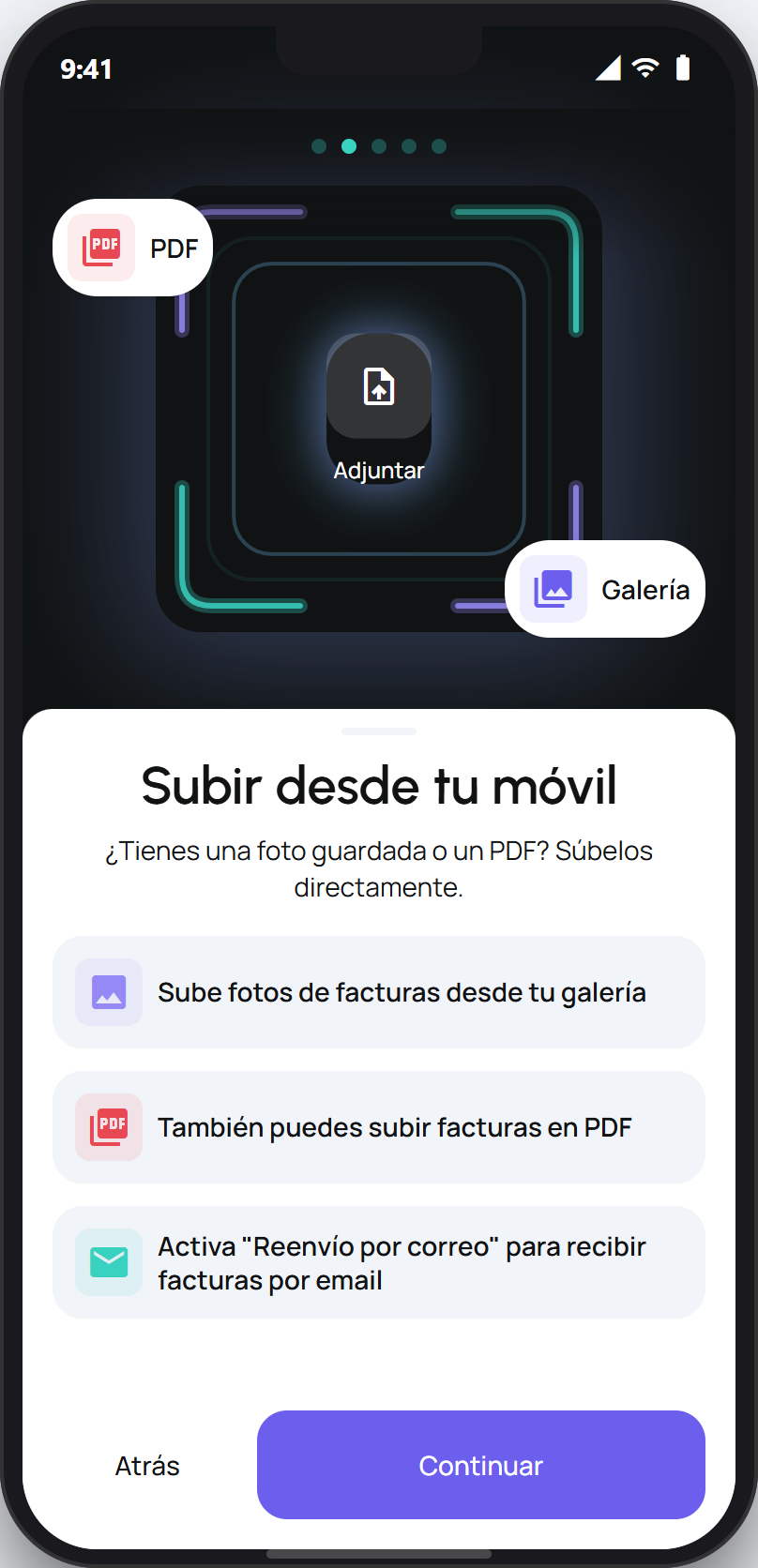
Toca Adjuntar. Se abre la hoja Opciones con tres orígenes: Cámara, Galería y PDF.
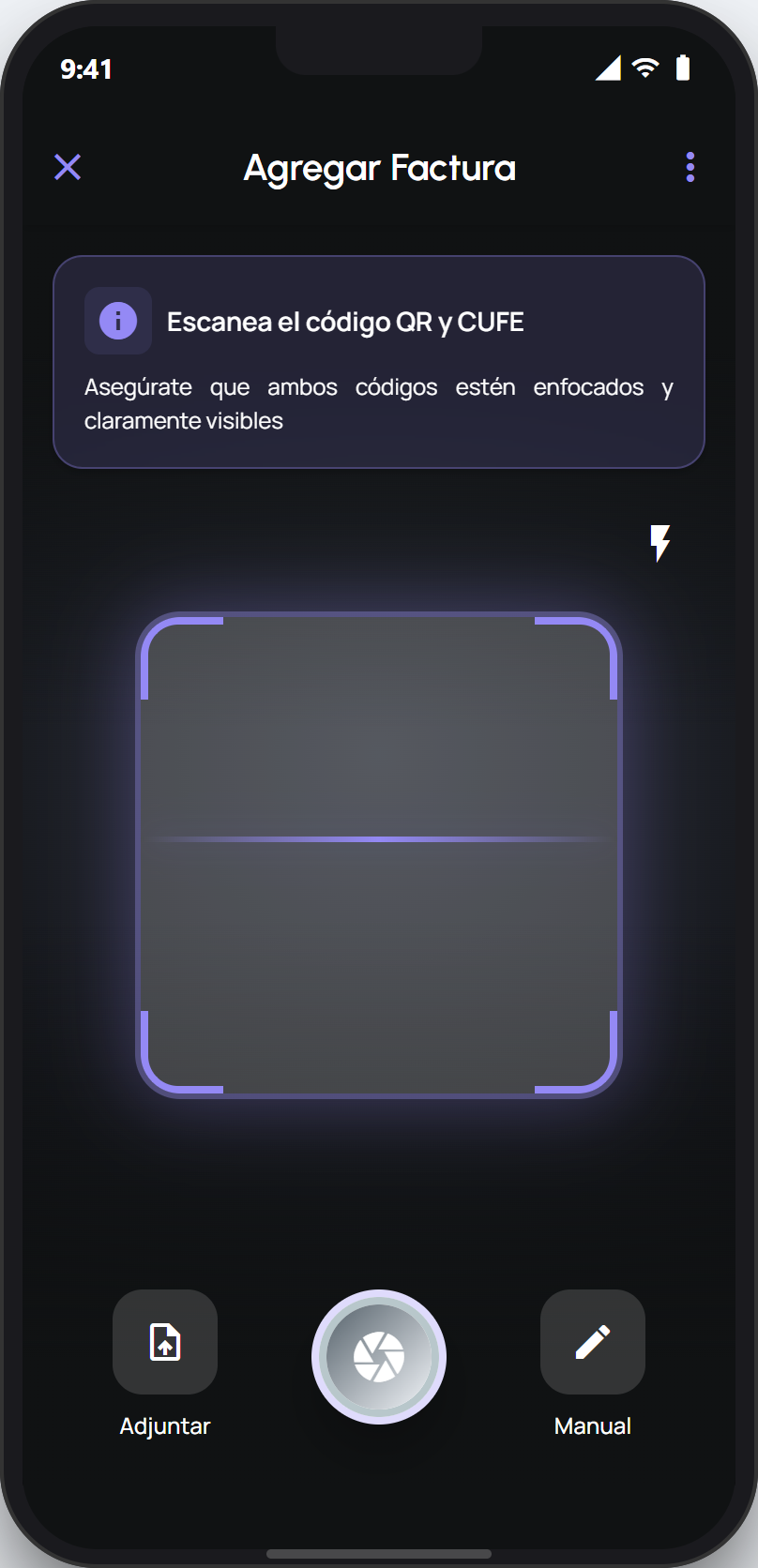
Elige de dónde viene el archivo. Cámara toma la foto en el momento, Galería usa una foto que ya guardaste y PDF abre tus archivos. Con PDF se sube un archivo a la vez.
facturillo abre el archivo y busca el código. Si encuentra el QR o el CUFE, todo sigue como en un escaneo normal: confirma los datos con la DGI y la factura queda en tu lista.
Si el archivo no trae un código legible
No se pierde. facturillo lo envía igual para que lo revisemos por ti. Esa revisión puede tardar hasta 24 horas y te avisamos cuando esté lista.
Cuál ruta te conviene
Ya tienes el archivo en el teléfono: súbelo con Adjuntar, como acabas de ver.
La factura te llega por correo: activa el reenvío por correo y las facturas entran solas, sin abrir la app.
La factura no tiene QR ni CUFE: agrégala a mano, con foto o escribiendo los datos.